
Marca de VirtualDJVirtualDJrekordbox.dev

Antes del bolo

Cuando fallan los stems, el sonido o un controlador.

Cuando VirtualDJ no funciona, lo habitual es stems en vivo con una GPU floja, un búfer demasiado pequeño, un disco dormido o un controlador que la licencia no incluye. Los pasos de abajo son los que señalan los hilos de soporte y la wiki del editor.

Página actualizada el 26 de octubre de 2026. La compilación del programa es del 22 de octubre de 2026.

01

El mensaje de stems: este ordenador podría no aguantar stems en tiempo real

La separación de stems en vivo es la función que la gente conserva, y la que ahoga un portátil. El aviso significa que la separación se queda detrás del cursor.

  1. Lee el mensaje en el plato. Si dice que el ordenador podría no aguantar stems en tiempo real, deja de tratar ese tema como un mashup en vivo.
  2. En Windows abre Settings, luego Options y luego Performances. Si hay una GTX, RTX o Radeon, quita Don't use GPU en el ajuste stemsFix e instala el controlador actual de esa tarjeta.
  3. Antes del bolo arrastra los temas que vas a poner a la carpeta Stems y deja que la preparación termine. El editor describe dejar ese trabajo durante la noche.
  4. Si el portátil quema a las dos o tres horas, apaga el análisis de stems y prueba la misma canción. Un informe de foro de febrero de 2023 sobre un Nitro 5 con i7-11800H y gráficos Intel UHD quitó así el calor, la latencia y el navegador lento.
  5. Un tema sin preparar aún puede caer a la separación más ligera de stems 1.0. Úsalo solo si ya lo has oído en esa canción.
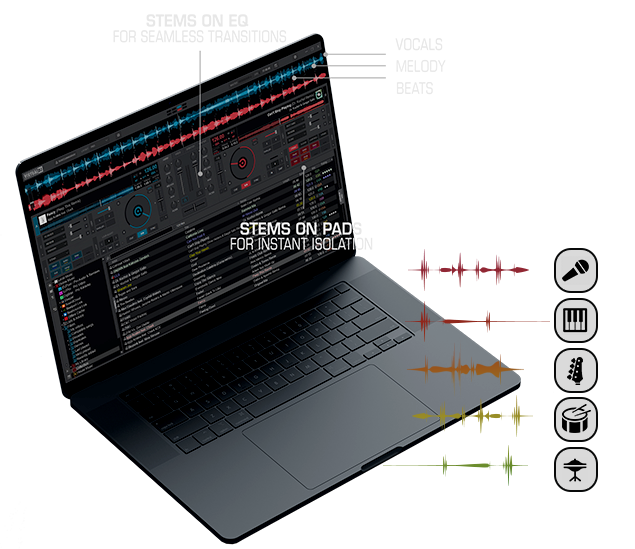
Pads de stems de VirtualDJ para voz, instrumental, bajo, bombo y charles

02

Los stems se quedan en la CPU aunque haya gráfica

Stems 2.0 puede ignorar la GPU si lo bloquea la opción o el controlador. Los gráficos Intel de un portátil son un caso habitual.

  1. Confirma que la tarjeta es una NVIDIA GTX 1050 o mejor con 4 GB de VRAM, una RTX con 6 GB, o una Radeon RX 5600 XT o mejor. Los gráficos UHD quedan por debajo.
  2. Abre Settings, Options, Performances y quita Don't use GPU de stemsFix.
  3. Instala el controlador más reciente del fabricante de la tarjeta, reinicia VirtualDJ y carga un tema local.
  4. En un Mac, los stems en vivo por GPU son para Apple Silicon con macOS 13 o posterior, y el editor pide macOS 14.4 y 16 GB para stems 2.0 y las rejillas fluidas. Una gráfica AMD o NVIDIA discreta en un Mac Intel no se usa igual.

03

El sonido salta, tartamudea o hace clics

La wiki trata los saltos, el tartamudeo y los clics como un problema de ajuste de sonido, y el sonido distorsionado cuando hay dos tarjetas.

  1. Cierra otras apps pesadas y prueba la canción desde un disco interno, no desde un disco externo dormido.
  2. En el ajuste de audio elige el controlador de la interfaz. Si tiene un controlador ASIO, usa ese único dispositivo para la salida máster.
  3. Si hay dos tarjetas asignadas, pasa el máster y los auriculares a una sola interfaz. La wiki señala distorsión en el caso de dos tarjetas.
  4. Sube el búfer de audio hasta que paren los clics. No copies el tamaño de otro DJ. El tamaño correcto es el más pequeño que se queda en silencio en tu interfaz.
  5. Apaga el análisis de stems y pon el mismo tema otra vez. Si los clics se van con los stems, la causa es la vía de CPU o GPU, no el archivo.

04

Un plato muestra Error al cargar un tema

Error en el plato significa que ese archivo no se abrió. Es un fallo de carga, no una pantalla de licencia.

  1. Carga otro tema del disco interno. Si ese suena, el primer archivo falta, se movió o no se puede leer.
  2. Si el tema está en un disco externo, despierta el disco y cárgalo otra vez. La wiki cita retraso o bloqueo en discos externos.
  3. En un tema en streaming abre ese catálogo y confirma que la cuenta ha entrado. Las listas de Deezer de más de 1.000 canciones tuvieron un arreglo del cargador en la compilación 9482. Actualiza si aún no estás en la 9729.
  4. Si falla cada tema, reinicia VirtualDJ con el dispositivo de audio ya conectado y carga un WAV o MP3 local.

05

El controlador no se detecta o un mando no hace nada

El plug and play cubre la lista compatible. Un mando en silencio suele ser un mapeo o un límite de licencia, no un puerto USB muerto.

  1. Para la primera prueba conecta el controlador a un puerto USB del ordenador y reinicia VirtualDJ.
  2. Espera a la detección. El equipo compatible de Pioneer DJ, Numark, Reloop, Denon DJ, Hercules y Rane debe mapearse al conectar.
  3. Si los faders se mueven y un mando no, abre el mapeador y restaura ese equipo al mapa de fábrica. La wiki cita un reinicio para mapas que no se quedan.
  4. Revisa la licencia. Home solo activa controladores de entrada. Un mezclador de club en Home no se comporta como en Pro.
  5. El aprendizaje MIDI puede mapear un control no compatible. Las notas de Softonic dicen que ese mapeo es difícil la primera vez. Mapea un control, guárdalo y pruébalo antes del bolo.

06

El BPM está mal o la rejilla se desplaza

Un tema de club estable y un disco en vivo no quieren la misma rejilla. La compilación 9246 añadió rejillas fluidas para el segundo caso.

  1. Vuelve a analizar el tema desde el navegador. Un primer pase malo es habitual en ediciones cortas y en temas con una intro larga.
  2. Si el tempo se mueve, como en el rock viejo, el disco, un vinilo deformado o un megamix, usa la rejilla fluida en lugar de forzar un solo BPM.
  3. Activa BPM Stabilizer si quieres mezclar ese tema fluido de oído y sin Sync. Estabiliza el tempo durante la transición.
  4. Abre el editor de BPM si la rejilla es la mitad o el doble del tempo real. En un tema fluido bastante estable el editor ofrece /2 y x2.

07

VDJ Remote no conecta

El remoto es una segunda pantalla para pads y peticiones. Necesita un camino hasta el ordenador, no una segunda copia del mezclador.

  1. Pon el teléfono y el ordenador en la misma red local.
  2. Abre VirtualDJ Remote en iOS o Android. El editor también permite anclaje por USB o Bluetooth, con internet o sin él.
  3. Reinicia el remoto y VirtualDJ. Confirma que el cortafuegos del ordenador deja pasar la sesión local.
  4. Si el teléfono ve el ordenador y luego se cae, sal de un Wi-Fi de invitados que bloquee el tráfico entre dispositivos.

08

El antivirus avisa de un complemento o del instalador

Un aviso es motivo para revisar el archivo, no un clic automático en Permitir.

  1. Instala skins, efectos y páginas de pads desde la lista Extensions dentro de VirtualDJ. El editor dice que esos complementos se revisan y que un aviso puede ser un falso positivo.
  2. No ejecutes un instalador llegado por correo, un adjunto de un foro o un reempaquetado con un serial en el mismo zip.
  3. En el programa de Windows confirma que estás en la compilación 9729 y que el MSI pesa 563.18 MB.
  4. Calcula el hash del MSI y compáralo con el SHA256 4d4941b7ee70e33db741e82d5a9ba4864b0f90281bfed4e21d8a0ea19c226db4, impreso en la página de descarga. El sitio del editor no muestra ese hash.

09

Un serial de segunda mano no se registra

No es un fallo del instalador. La licencia nunca fue tuya para moverla.

  1. Deja de introducir el código. Los seriales de subastas y anuncios se rechazan porque las licencias no se transfieren.
  2. Usa el correo que pagó a Atomix Productions, o compra una licencia nueva. Este sitio no vende licencias.
  3. No envíes un serial, una contraseña o un número de tarjeta a quien diga que puede mover la licencia.

10

Antes del próximo bolo

  • Prepara los stems por la noche para la lista que de verdad vas a poner. No pre-separes el disco entero la tarde de la boda.
  • Ajusta el sistema a la compilación. macOS 10.15 y 11 se quedan en 9644. Windows de 32 bits se queda en la compilación 8336 de 2020.
  • Usa una sola interfaz de audio para la salida máster. Dos tarjetas son una causa conocida de sonido distorsionado.
  • Compra la licencia al editor. Un serial de una persona no se registra, y este sitio no vende ninguno.
  • Instala complementos desde Extensions dentro del programa y luego lee la nota de que no es malware si un analizador se queja.

Preguntas relacionadas

Llévate VirtualDJ

Descargar